Domain verbaler.de kaufen?
Wir ziehen mit dem Projekt
verbaler.de um.
Sind Sie am Kauf der Domain
verbaler.de interessiert?
domain@kv-gmbh.de · 0541-91531010
Domain verbaler.de kaufen?
Wie entferne ich Hyperlinks?
Um Hyperlinks zu entfernen, kannst du den Link markieren und die Tastenkombination "Strg" + "K" drücken, um das Hyperlink-Menü zu öffnen. Dort kannst du auf die Option "Link entfernen" klicken. Eine andere Möglichkeit ist es, den Link zu markieren und die Tastenkombination "Strg" + "Shift" + "K" zu drücken. Alternativ kannst du auch den Link markieren und einfach die Taste "Entf" auf deiner Tastatur drücken. Es ist auch möglich, den Text des Links zu markieren und dann die Option "Link entfernen" im Menü oder in der Symbolleiste deines Textverarbeitungsprogramms auszuwählen. **
Wie kann ich Hyperlinks entfernen?
Um Hyperlinks zu entfernen, kannst du den Link markieren und dann die Tastenkombination "Strg" + "K" drücken, um das Hyperlink-Menü aufzurufen. Dort kannst du den Link löschen oder einfach den Text ohne Link stehen lassen. Alternativ kannst du auch den Link markieren und die Schaltfläche "Link entfernen" in der Symbolleiste des Textverarbeitungsprogramms verwenden. Eine weitere Möglichkeit ist es, den Link zu markieren und die Tastenkombination "Strg" + "Shift" + "F9" zu drücken, um den Link zu entfernen und den reinen Text beizubehalten. Wenn du in einem HTML-Dokument arbeitest, kannst du den Link-Tag manuell entfernen, um den Hyperlink zu löschen. **

Ähnliche Suchbegriffe für Hyperlinks
Top-Angebote
Produkte zum Begriff Hyperlinks:
-
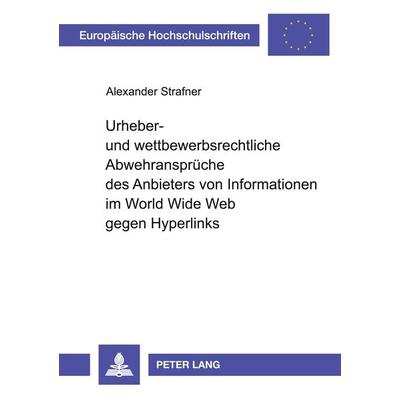
Urheber- und wettbewerbsrechtliche Abwehransprüche des Anbieters von Informationen im World Wide Web gegen Hyperlinks, Taschenbuch von AlexanderUrheber- Und Wettbewerbsrechtliche Abwehransprüche Des Anbieters Von Informationen Im World Wide Web Gegen Hyperlinks, Taschenbuch Von Alexander Strafner, Peter Lang Gmbh, Internationaler Verlag Der Wissenschaften, 978-3-631-53264-5, Seitenanzahl: 21255,95 €*Versand: 0,00 €Sichere Weiterleitung zum Anbieter
-
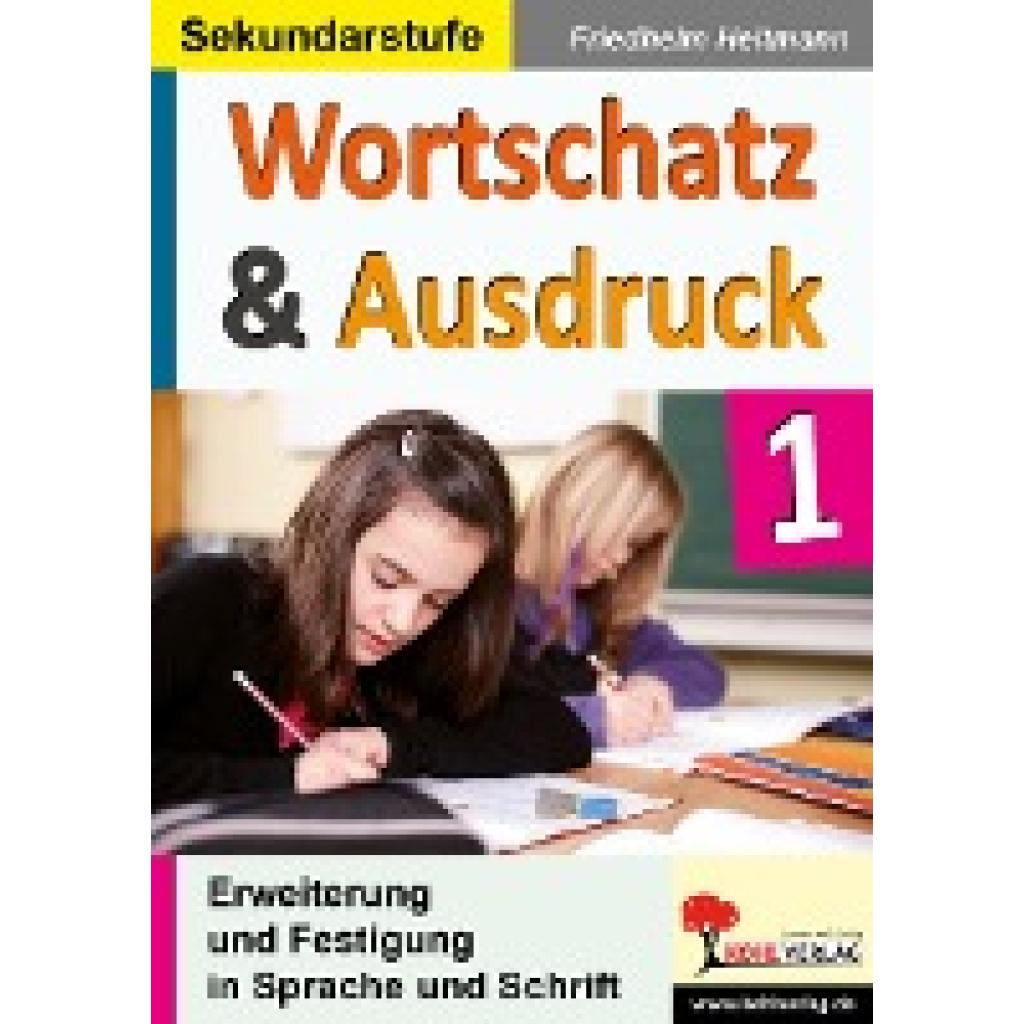
Heitmann, Friedhelm: Wortschatz & Ausdruck Erweiterung & Festigung in Sprache und SchriftWortschatz & Ausdruck Erweiterung & Festigung in Sprache und Schrift , Dieses umfassende Arbeitsheft für die Sekundarstufe, geeignet für die Klassen 5 bis 10, bietet eine Vielzahl an Übungen und Aufgaben, die gezielt darauf abzielen, die Sprachkompetenz der Schüler zu stärken und ihre Fähigkeiten in der Schriftsprache zu verbessern. Die Arbeitsblätter sind ideal für den selbstständigen Einsatz im Unterricht, zum Üben zu Hause oder zur gezielten individuellen Förderung. Dank der beigefügten Lösungen können die Schüler ihre Aufgaben selbstständig kontrollieren und so ihren Fortschritt eigenverantwortlich verfolgen. Eine fundierte Sprach- und Schreibkompetenz sowie ein umfangreicher Wortschatz sind die Grundlage, um Texte sicher zu verstehen und sich sowohl mündlich als auch schriftlich klar auszudrücken. Dieses Arbeitsheft konzentriert sich auf die Erweiterung und Festigung des Wortschatzes sowie die Verbesserung der Ausdrucksfähigkeit in der deutschen Sprache. Es vermittelt essenzielle Grammatikkenntnisse und weiterführendes Wissen zu Verben, Nomen und Adjektiven, während gleichzeitig die Rechtschreibung durch gezielte Aufgaben gefördert wird. Die Arbeitsblätter sind vielfältig einsetzbar und decken verschiedene Leistungsniveaus ab, sodass sie den unterschiedlichen Bedürfnissen und Vorkenntnissen der Schüler gerecht werden. Spielerisches Lernen wird hier besonders betont: Durch interaktive Lernspiele und abwechslungsreiche Übungen wird die Sprachkompetenz auf kreative Weise gestärkt. Dies motiviert die Schüler, sich intensiv mit der deutschen Schriftsprache auseinanderzusetzen, ohne dass der Spaß am Lernen zu kurz kommt. Die Kopiervorlagen haben sich in der Praxis bewährt und können flexibel in verschiedenen Klassenstufen eingesetzt werden. Ob es um die gezielte Wortschatzarbeit geht, die Vertiefung der Kenntnisse in Grammatik, Rechtschreibung oder die systematische Textarbeit - dieses Material bietet zahlreiche Möglichkeiten, die sprachlichen Fähigkeiten der Schüler zu fördern. Die vielseitigen Übungen lassen sich auch problemlos in Auszügen verwenden, um spezifische Themen wie Fremdwörter oder schwierige Wortbedeutungen gezielt zu behandeln. Besonders hervorzuheben ist, dass die Arbeitsblätter so konzipiert sind, dass sie sowohl im Rahmen des regulären Unterrichts als auch in Vertretungsstunden oder in der Freiarbeit effektiv genutzt werden können. Die Kombination aus theoretischen Erklärungen und praxisnahen Übungen garantiert den Lernerfolg und ermöglicht eine nachhaltige Festigung der Sprachfähigkeiten. Die beigefügten Lösungen bieten nicht nur eine wertvolle Selbstkontrolle, sondern unterstützen die Schüler auch bei der eigenständigen Fehleranalyse und Korrektur. Dadurch wird das selbstständige Arbeiten gefördert, und die Schüler erhalten die Möglichkeit, ihre Sprach- und Schreibfähigkeiten kontinuierlich zu verbessern. Insgesamt bietet dieses Arbeitsheft eine ideale Grundlage für den gezielten Ausbau des Wortschatzes, die systematische Wortschatzarbeit und die Stärkung der Grammatikkenntnisse. Es trägt maßgeblich dazu bei, die Ausdrucksfähigkeit der Schüler zu fördern und ihre Sprachkompetenz im schulischen und alltäglichen Kontext zu verbessern. 92 Seiten, mit Lösungen , Zündkabel & Zündkabelstecker > Elektrik & Zündungen , Erscheinungsjahr: 201101, Produktform: Leinen, Autoren: Heitmann, Friedhelm, Seitenzahl/Blattzahl: 82, Keyword: Schreibkompetenz; Kopiervorlagen; Klasse 6; Sekundarstufe; Klasse 8; Freies Schreiben; Ausdrucksvermögen; Sprachkompetenz; Deutschunterricht; Freiarbeit; Klasse 7; Klasse 9; Stationenlernen; Klasse 10; Klasse 5, Fachschema: Deutsch / Lehrermaterial, Bildungsmedien Fächer: Deutsch/ Kommunikation, Fachkategorie: Unterrichtsmaterialien, Sprache: Deutsch, Bildungszweck: für die Sekundarstufe I, Interesse Alter: empfohlenes Alter: ab 10 Jahre, Altersempfehlung / Lesealter: 18, ab Alter: 10, Warengruppe: HC/Schulbücher/Unterrichtsmat./Lehrer, Fachkategorie: Schule und Lernen: Muttersprache: Rechtschreibung und Wortschatz, Text Sprache: ger, UNSPSC: 49019900, Warenverzeichnis für die Außenhandelsstatistik: 49019900, Verlag: Kohl Verlag, Verlag: Kohl Verlag, Verlag: KOHL VERLAG Der Verlag mit dem Baum, Länge: 297, Breite: 210, Höhe: 10, Gewicht: 293, Produktform: Gebunden, Genre: Schule und Lernen, Genre: Schule und Lernen, Herkunftsland: DEUTSCHLAND (DE), Katalog: deutschsprachige Titel, Katalog: Gesamtkatalog, Katalog: Lagerartikel, Book on Demand, ausgew. Medienartikel, Relevanz: 0012, Tendenz: +1, Unterkatalog: AK, Unterkatalog: Bücher, Unterkatalog: Hardcover, Unterkatalog: Lagerartikel, Unterkatalog: Schulbuch, WolkenId: 121552825,80 €*Versand: 0,00 €Sichere Weiterleitung zum Anbieter
-
Exakt diese Worte (Stimme, Sprache, Ausdruck, Charisma, Überzeugen im Verkauf) - Patrick Lynen, Audio, 4057664458575Exakt Diese Worte (stimme, Sprache, Ausdruck, Charisma, Überzeugen Im Verkauf) Von Patrick Lynen, Lynen Media Gmbh, Sprecher: Patrick Lynen, Sprache: Deutsch7,95 €*Versand: 0,00 €Sichere Weiterleitung zum Anbieter


-
Wie erstellt man fortlaufend Hyperlinks?
Um fortlaufend Hyperlinks zu erstellen, musst du den Text markieren, den du verlinken möchtest, und dann die entsprechende Tastenkombination verwenden oder den entsprechenden Befehl in deinem Textverarbeitungsprogramm auswählen. Anschließend gibst du die URL ein, zu der der Link führen soll. Der Text wird dann automatisch in einen Hyperlink umgewandelt, der beim Anklicken zur angegebenen URL führt. **
-
Wie entferne ich Hyperlinks aus Excel?
Um Hyperlinks aus Excel zu entfernen, klicken Sie auf die Zelle mit dem Hyperlink. Klicken Sie dann mit der rechten Maustaste auf die Zelle und wählen Sie "Hyperlink entfernen" aus dem Dropdown-Menü. Eine andere Möglichkeit besteht darin, die Tastenkombination "Strg + K" zu drücken, um das Hyperlink-Fenster zu öffnen, und dann auf "Entfernen" zu klicken. Sie können auch eine Formel verwenden, um den Hyperlink zu entfernen, indem Sie die Funktion "HYPERLINK" mit leeren Anführungszeichen als Argument verwenden. Schließlich können Sie auch die Funktion "Suchen und Ersetzen" verwenden, um alle Hyperlinks in einem Arbeitsblatt auf einmal zu entfernen. **
-
Welches Programm öffnet Hyperlinks in Word?
Standardmäßig öffnet Microsoft Word Hyperlinks in einem Webbrowser, der auf dem Computer des Benutzers installiert ist. Wenn kein Webbrowser installiert ist, kann Word den Benutzer auffordern, einen Webbrowser auszuwählen oder einen herunterzuladen, um den Hyperlink zu öffnen. **
-
Wie finde ich Hyperlinks in Excel?
Um Hyperlinks in Excel zu finden, kannst du die Funktion "Suchen und Ersetzen" verwenden. Gehe dazu auf die Registerkarte "Start" und klicke auf "Suchen & Auswählen" und dann auf "Suchen". Gib in das Suchfeld "http://" oder "https://" ein, um nach Hyperlinks zu suchen. Alternativ kannst du auch die Tastenkombination Strg + F verwenden, um das Suchfeld zu öffnen und nach Hyperlinks zu suchen. Eine weitere Möglichkeit ist es, die Spalte oder Zeile mit den Hyperlinks zu markieren und dann auf die Schaltfläche "Hyperlinks entfernen" in der Registerkarte "Einfügen" zu klicken, um alle Hyperlinks auf einmal zu finden. **

Wie mache ich Hyperlinks in Word?
Um Hyperlinks in Word zu erstellen, markiere den Text oder das Objekt, das du verlinken möchtest. Klicke dann auf die Registerkarte "Einfügen" in der oberen Menüleiste. Wähle dort die Option "Hyperlink" aus. Es öffnet sich ein Fenster, in dem du die URL oder den Dateipfad des Ziels eingeben kannst. Bestätige deine Eingabe mit einem Klick auf "OK". Der markierte Text oder das Objekt wird nun als Hyperlink formatiert und führt beim Klicken zum Ziel. **
Warum sind die Hyperlinks nicht anklickbar?
Es tut mir leid, aber als Text-basiertes KI-Modell kann ich keine Hyperlinks erstellen oder anklickbar machen. Meine Antworten basieren ausschließlich auf vorherigem Text und generierten Informationen. **
Top-Angebote
Produkte zum Begriff Hyperlinks:
-
Wortschatz & Ausdruck Erweiterung & Festigung in Sprache und Schrift, Schulbücher von Friedhelm HeitmannEin möglichst umfangreicher Wortschatz und Ausdrucksfähigkeiten sind in jeder Sprache erforderlich, um Texte zu begreifen und sich mündlich und schriftlich verständlich äussern zu können. Im vorliegenden Band geht es um die Erweiterung und Festigung des Wortschatzes sowie um die Verbesserung des Ausdrucks in der deutschen Sprache. Es werden verschiedene Arbeitsblätter und Lernspiele auf unterschiedlichem Leistungsniveau dargeboten. Die präsentierten Unterlagen sind in unterschiedlichen Klassenstufen einsetzbar, je nach Vorkenntnissen und Leistungsvermögen der Schüler. 92 Seiten, mit Lösungen.25,80 €*Versand: 0,00 €Sichere Weiterleitung zum Anbieter
-
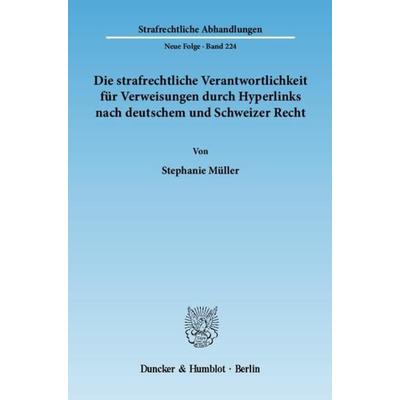
Die strafrechtliche Verantwortlichkeit für Verweisungen durch Hyperlinks nach deutschem und Schweizer Recht., Taschenbuch von Stephanie Müller,Die Strafrechtliche Verantwortlichkeit Für Verweisungen Durch Hyperlinks Nach Deutschem Und Schweizer Recht., Taschenbuch Von Stephanie Müller, Duncker & Humblot, 978-3-428-13458-8, Seitenanzahl: 35279,90 €*Versand: 0,00 €Sichere Weiterleitung zum Anbieter
-
Urheber- und wettbewerbsrechtliche Abwehransprüche des Anbieters von Informationen im World Wide Web gegen Hyperlinks, Taschenbuch von AlexanderUrheber- Und Wettbewerbsrechtliche Abwehransprüche Des Anbieters Von Informationen Im World Wide Web Gegen Hyperlinks, Taschenbuch Von Alexander Strafner, Peter Lang Gmbh, Internationaler Verlag Der Wissenschaften, 978-3-631-53264-5, Seitenanzahl: 21255,95 €*Versand: 0,00 €Sichere Weiterleitung zum Anbieter
-
Heitmann, Friedhelm: Wortschatz & Ausdruck Erweiterung & Festigung in Sprache und SchriftWortschatz & Ausdruck Erweiterung & Festigung in Sprache und Schrift , Dieses umfassende Arbeitsheft für die Sekundarstufe, geeignet für die Klassen 5 bis 10, bietet eine Vielzahl an Übungen und Aufgaben, die gezielt darauf abzielen, die Sprachkompetenz der Schüler zu stärken und ihre Fähigkeiten in der Schriftsprache zu verbessern. Die Arbeitsblätter sind ideal für den selbstständigen Einsatz im Unterricht, zum Üben zu Hause oder zur gezielten individuellen Förderung. Dank der beigefügten Lösungen können die Schüler ihre Aufgaben selbstständig kontrollieren und so ihren Fortschritt eigenverantwortlich verfolgen. Eine fundierte Sprach- und Schreibkompetenz sowie ein umfangreicher Wortschatz sind die Grundlage, um Texte sicher zu verstehen und sich sowohl mündlich als auch schriftlich klar auszudrücken. Dieses Arbeitsheft konzentriert sich auf die Erweiterung und Festigung des Wortschatzes sowie die Verbesserung der Ausdrucksfähigkeit in der deutschen Sprache. Es vermittelt essenzielle Grammatikkenntnisse und weiterführendes Wissen zu Verben, Nomen und Adjektiven, während gleichzeitig die Rechtschreibung durch gezielte Aufgaben gefördert wird. Die Arbeitsblätter sind vielfältig einsetzbar und decken verschiedene Leistungsniveaus ab, sodass sie den unterschiedlichen Bedürfnissen und Vorkenntnissen der Schüler gerecht werden. Spielerisches Lernen wird hier besonders betont: Durch interaktive Lernspiele und abwechslungsreiche Übungen wird die Sprachkompetenz auf kreative Weise gestärkt. Dies motiviert die Schüler, sich intensiv mit der deutschen Schriftsprache auseinanderzusetzen, ohne dass der Spaß am Lernen zu kurz kommt. Die Kopiervorlagen haben sich in der Praxis bewährt und können flexibel in verschiedenen Klassenstufen eingesetzt werden. Ob es um die gezielte Wortschatzarbeit geht, die Vertiefung der Kenntnisse in Grammatik, Rechtschreibung oder die systematische Textarbeit - dieses Material bietet zahlreiche Möglichkeiten, die sprachlichen Fähigkeiten der Schüler zu fördern. Die vielseitigen Übungen lassen sich auch problemlos in Auszügen verwenden, um spezifische Themen wie Fremdwörter oder schwierige Wortbedeutungen gezielt zu behandeln. Besonders hervorzuheben ist, dass die Arbeitsblätter so konzipiert sind, dass sie sowohl im Rahmen des regulären Unterrichts als auch in Vertretungsstunden oder in der Freiarbeit effektiv genutzt werden können. Die Kombination aus theoretischen Erklärungen und praxisnahen Übungen garantiert den Lernerfolg und ermöglicht eine nachhaltige Festigung der Sprachfähigkeiten. Die beigefügten Lösungen bieten nicht nur eine wertvolle Selbstkontrolle, sondern unterstützen die Schüler auch bei der eigenständigen Fehleranalyse und Korrektur. Dadurch wird das selbstständige Arbeiten gefördert, und die Schüler erhalten die Möglichkeit, ihre Sprach- und Schreibfähigkeiten kontinuierlich zu verbessern. Insgesamt bietet dieses Arbeitsheft eine ideale Grundlage für den gezielten Ausbau des Wortschatzes, die systematische Wortschatzarbeit und die Stärkung der Grammatikkenntnisse. Es trägt maßgeblich dazu bei, die Ausdrucksfähigkeit der Schüler zu fördern und ihre Sprachkompetenz im schulischen und alltäglichen Kontext zu verbessern. 92 Seiten, mit Lösungen , Zündkabel & Zündkabelstecker > Elektrik & Zündungen , Erscheinungsjahr: 201101, Produktform: Leinen, Autoren: Heitmann, Friedhelm, Seitenzahl/Blattzahl: 82, Keyword: Schreibkompetenz; Kopiervorlagen; Klasse 6; Sekundarstufe; Klasse 8; Freies Schreiben; Ausdrucksvermögen; Sprachkompetenz; Deutschunterricht; Freiarbeit; Klasse 7; Klasse 9; Stationenlernen; Klasse 10; Klasse 5, Fachschema: Deutsch / Lehrermaterial, Bildungsmedien Fächer: Deutsch/ Kommunikation, Fachkategorie: Unterrichtsmaterialien, Sprache: Deutsch, Bildungszweck: für die Sekundarstufe I, Interesse Alter: empfohlenes Alter: ab 10 Jahre, Altersempfehlung / Lesealter: 18, ab Alter: 10, Warengruppe: HC/Schulbücher/Unterrichtsmat./Lehrer, Fachkategorie: Schule und Lernen: Muttersprache: Rechtschreibung und Wortschatz, Text Sprache: ger, UNSPSC: 49019900, Warenverzeichnis für die Außenhandelsstatistik: 49019900, Verlag: Kohl Verlag, Verlag: Kohl Verlag, Verlag: KOHL VERLAG Der Verlag mit dem Baum, Länge: 297, Breite: 210, Höhe: 10, Gewicht: 293, Produktform: Gebunden, Genre: Schule und Lernen, Genre: Schule und Lernen, Herkunftsland: DEUTSCHLAND (DE), Katalog: deutschsprachige Titel, Katalog: Gesamtkatalog, Katalog: Lagerartikel, Book on Demand, ausgew. Medienartikel, Relevanz: 0012, Tendenz: +1, Unterkatalog: AK, Unterkatalog: Bücher, Unterkatalog: Hardcover, Unterkatalog: Lagerartikel, Unterkatalog: Schulbuch, WolkenId: 121552825,80 €*Versand: 0,00 €Sichere Weiterleitung zum Anbieter
-
Wie entferne ich Hyperlinks?
Um Hyperlinks zu entfernen, kannst du den Link markieren und die Tastenkombination "Strg" + "K" drücken, um das Hyperlink-Menü zu öffnen. Dort kannst du auf die Option "Link entfernen" klicken. Eine andere Möglichkeit ist es, den Link zu markieren und die Tastenkombination "Strg" + "Shift" + "K" zu drücken. Alternativ kannst du auch den Link markieren und einfach die Taste "Entf" auf deiner Tastatur drücken. Es ist auch möglich, den Text des Links zu markieren und dann die Option "Link entfernen" im Menü oder in der Symbolleiste deines Textverarbeitungsprogramms auszuwählen. **
-
Wie kann ich Hyperlinks entfernen?
Um Hyperlinks zu entfernen, kannst du den Link markieren und dann die Tastenkombination "Strg" + "K" drücken, um das Hyperlink-Menü aufzurufen. Dort kannst du den Link löschen oder einfach den Text ohne Link stehen lassen. Alternativ kannst du auch den Link markieren und die Schaltfläche "Link entfernen" in der Symbolleiste des Textverarbeitungsprogramms verwenden. Eine weitere Möglichkeit ist es, den Link zu markieren und die Tastenkombination "Strg" + "Shift" + "F9" zu drücken, um den Link zu entfernen und den reinen Text beizubehalten. Wenn du in einem HTML-Dokument arbeitest, kannst du den Link-Tag manuell entfernen, um den Hyperlink zu löschen. **
-
Wie erstellt man fortlaufend Hyperlinks?
Um fortlaufend Hyperlinks zu erstellen, musst du den Text markieren, den du verlinken möchtest, und dann die entsprechende Tastenkombination verwenden oder den entsprechenden Befehl in deinem Textverarbeitungsprogramm auswählen. Anschließend gibst du die URL ein, zu der der Link führen soll. Der Text wird dann automatisch in einen Hyperlink umgewandelt, der beim Anklicken zur angegebenen URL führt. **
-
Wie entferne ich Hyperlinks aus Excel?
Um Hyperlinks aus Excel zu entfernen, klicken Sie auf die Zelle mit dem Hyperlink. Klicken Sie dann mit der rechten Maustaste auf die Zelle und wählen Sie "Hyperlink entfernen" aus dem Dropdown-Menü. Eine andere Möglichkeit besteht darin, die Tastenkombination "Strg + K" zu drücken, um das Hyperlink-Fenster zu öffnen, und dann auf "Entfernen" zu klicken. Sie können auch eine Formel verwenden, um den Hyperlink zu entfernen, indem Sie die Funktion "HYPERLINK" mit leeren Anführungszeichen als Argument verwenden. Schließlich können Sie auch die Funktion "Suchen und Ersetzen" verwenden, um alle Hyperlinks in einem Arbeitsblatt auf einmal zu entfernen. **
Ähnliche Suchbegriffe für Hyperlinks
-
Exakt diese Worte (Stimme, Sprache, Ausdruck, Charisma, Überzeugen im Verkauf) - Patrick Lynen, Audio, 4057664458575Exakt Diese Worte (stimme, Sprache, Ausdruck, Charisma, Überzeugen Im Verkauf) Von Patrick Lynen, Lynen Media Gmbh, Sprecher: Patrick Lynen, Sprache: Deutsch7,95 €*Versand: 0,00 €Sichere Weiterleitung zum Anbieter
-
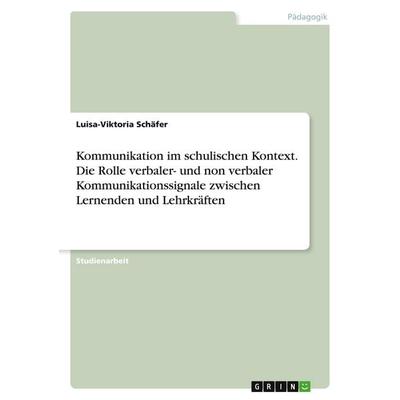
Kommunikation im schulischen Kontext. Die Rolle verbaler- und non verbaler Kommunikationssignale zwischen Lernenden und Lehrkräften, Taschenbuch vonKommunikation Im Schulischen Kontext. Die Rolle Verbaler- Und Non Verbaler Kommunikationssignale Zwischen Lernenden Und Lehrkräften, Taschenbuch Von Luisa-viktoria Schäfer, Grin, 978-3-346-10654-4, Seitenanzahl: 2817,95 €*Versand: 0,00 €Sichere Weiterleitung zum Anbieter
-
Peter Lang Die Verletzung von Urheberrechten und gewerblichen Schutzrechten durch das Setzen von Hyperlinks, In (Deutsch, Softcover, Ulrich Worm) (56023691)Peter Lang Die Verletzung von Urheberrechten und gewerblichen Schutzrechten durch das Setzen von Hyperlinks, In (Deutsch, Softcover, Ulrich Worm) (56023691)55,95 €*Versand: 0,00 €Sichere Weiterleitung zum Anbieter
-
Welches Programm öffnet Hyperlinks in Word?
Standardmäßig öffnet Microsoft Word Hyperlinks in einem Webbrowser, der auf dem Computer des Benutzers installiert ist. Wenn kein Webbrowser installiert ist, kann Word den Benutzer auffordern, einen Webbrowser auszuwählen oder einen herunterzuladen, um den Hyperlink zu öffnen. **
-
Wie finde ich Hyperlinks in Excel?
Um Hyperlinks in Excel zu finden, kannst du die Funktion "Suchen und Ersetzen" verwenden. Gehe dazu auf die Registerkarte "Start" und klicke auf "Suchen & Auswählen" und dann auf "Suchen". Gib in das Suchfeld "http://" oder "https://" ein, um nach Hyperlinks zu suchen. Alternativ kannst du auch die Tastenkombination Strg + F verwenden, um das Suchfeld zu öffnen und nach Hyperlinks zu suchen. Eine weitere Möglichkeit ist es, die Spalte oder Zeile mit den Hyperlinks zu markieren und dann auf die Schaltfläche "Hyperlinks entfernen" in der Registerkarte "Einfügen" zu klicken, um alle Hyperlinks auf einmal zu finden. **
-
Wie mache ich Hyperlinks in Word?
Um Hyperlinks in Word zu erstellen, markiere den Text oder das Objekt, das du verlinken möchtest. Klicke dann auf die Registerkarte "Einfügen" in der oberen Menüleiste. Wähle dort die Option "Hyperlink" aus. Es öffnet sich ein Fenster, in dem du die URL oder den Dateipfad des Ziels eingeben kannst. Bestätige deine Eingabe mit einem Klick auf "OK". Der markierte Text oder das Objekt wird nun als Hyperlink formatiert und führt beim Klicken zum Ziel. **
-
Warum sind die Hyperlinks nicht anklickbar?
Es tut mir leid, aber als Text-basiertes KI-Modell kann ich keine Hyperlinks erstellen oder anklickbar machen. Meine Antworten basieren ausschließlich auf vorherigem Text und generierten Informationen. **
* Alle Preise verstehen sich inklusive der gesetzlichen Mehrwertsteuer und ggf. zuzüglich Versandkosten. Die Angebotsinformationen basieren auf den Angaben des jeweiligen Shops und werden über automatisierte Prozesse aktualisiert. Eine Aktualisierung in Echtzeit findet nicht statt, so dass es im Einzelfall zu Abweichungen kommen kann. ** Hinweis: Teile dieses Inhalts wurden von KI erstellt.